Rever e corrigir
Rever os dados que o ScanFatura leu de cada fatura, comparar com o original, corrigir o que estiver mal e marcar o documento como pronto.
Nesta página
Rever é confirmar que os dados lidos batem com a fatura. Na maior parte dos casos basta uma olhadela: os dados do QR são os oficiais. Quando alguma coisa merece atenção, o ScanFatura assinala-a.
Para abrires um documento, vai a Documentos e carrega no nome do fornecedor. No telemóvel, toca no cartão. Começa pelo separador Para rever.
Rever um documento
- Olha para o original. A pré-visualização está ao lado do formulário, no computador, ou por cima dele, no telemóvel.
- Confirma os campos. Corrige o que estiver mal. Os campos assinalados com "Confirma este valor" merecem atenção especial.
- Escolhe o centro de custo, se ainda não tiver um.
- Carrega em Marcar como pronto. O documento passa a Pronto e fica disponível para exportar.
Se só quiseres guardar correções sem mudar o estado, carrega em Guardar alterações.
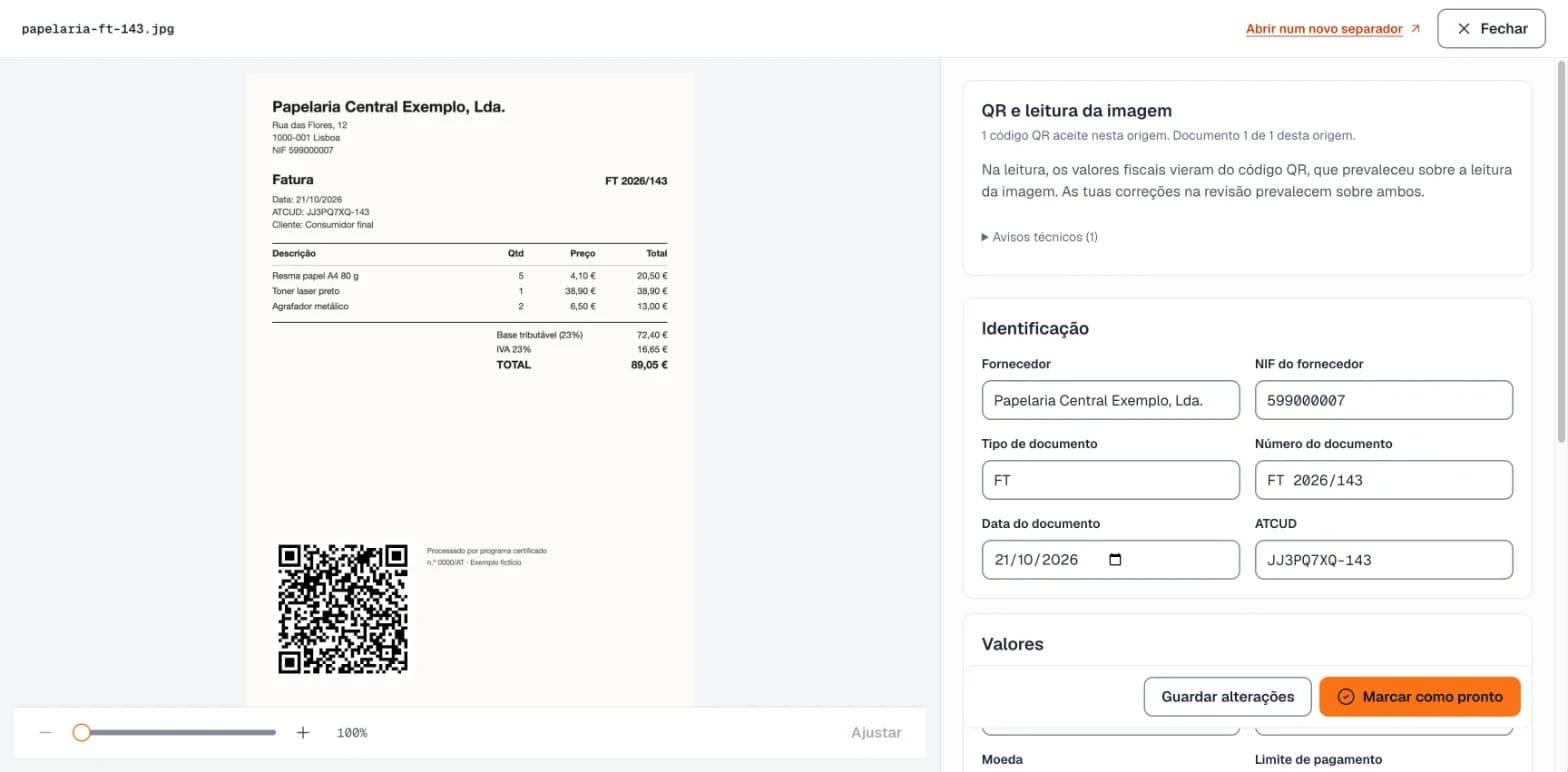
Ver o original de perto
- Imagens: no modo lado a lado e em ecrã inteiro, aproxima com + e −, com a roda do rato ou com dois dedos. Um duplo clique alterna entre a imagem inteira e uma vista aproximada. Ajustar volta a mostrar a imagem inteira. Arrasta para moveres a imagem.
- PDF: abre no leitor de PDF do browser, com o seu próprio zoom. Se o PDF tem várias faturas, abre na página da fatura que estás a rever.
- No telemóvel, toca no documento ou em Ver em ecrã inteiro.
O ficheiro original é apagado 90 dias depois de o enviares. Os dados lidos ficam até os apagares.
Os campos
Os campos estão agrupados em Identificação, Valores, IVA e Classificação.
| Campo | O que é |
|---|---|
| Tipo de documento | Fatura, fatura simplificada, fatura-recibo, nota de crédito e outros. |
| Fornecedor | Quem emitiu a fatura. |
| NIF do fornecedor | O NIF de quem emitiu a fatura. |
| Número do documento | O número da fatura. |
| Data do documento | A data de emissão. |
| Limite de pagamento | A data limite de pagamento, quando existe. |
| Moeda | Por exemplo EUR. Aceita também € ou US$. |
| Subtotal | O valor sem IVA. |
| IVA | O valor do IVA. |
| Total | O valor total, com IVA. |
| Taxa de IVA (%) | A taxa, quando a fatura tem só uma. |
| ATCUD | O código único do documento. |
| Descrição | Um resumo do que foi comprado. |
| Centro de custo | Onde a despesa é lançada. É obrigatório para guardar. |
Nas faturas com QR, o IVA é a soma do IVA de todas as taxas e o Subtotal é o Total menos o IVA e o imposto do selo. Assim batem com o quadro de IVA impresso. Valores não sujeitos a IVA, como uma taxa turística, contam no Subtotal.
Valores a confirmar
Alguns campos aparecem com "Confirma este valor" e o motivo por baixo. Há dois casos:
- O NIF do fornecedor é o da tua empresa. Numa despesa, quase nunca é. O mais provável é a leitura ter trocado o NIF do fornecedor pelo teu, impresso como cliente. Corrige-o a partir do original. Se estiver mesmo certo, deixa-o como está.
- A imagem e o QR não concordam. Vês "N divergências entre o QR e a imagem." e uma lista com o Valor do QR, que é o que ficou guardado, e o Valor na imagem, riscado. Se quiseres outro valor, edita o campo.
De onde vieram os dados
Por cima do formulário, a secção QR e leitura da imagem explica a origem dos valores. Nos documentos lidos só pelo código QR, chama-se Leitura do código QR. Há quatro casos:
- Fatura com QR: os dados fiscais (NIF, número, data, valores, IVA e ATCUD) vêm do código QR. A descrição e o limite de pagamento vêm da imagem. A secção começa por "Na leitura, os valores fiscais vieram do código QR…"
- Fatura sem QR: tudo foi lido da imagem por IA. A secção diz "Sem QR nesta fatura. Lemos os dados por IA." Estes documentos nunca têm Alta confiança, por isso confirma os valores com cuidado.
- Confirma que este documento existe.: o documento foi criado a partir de um código QR que não encontrámos na imagem. Confirma no original.
- Só pelo QR: o QR chegou para criar o documento em segundos, sem leitura por IA. A descrição e o limite de pagamento podem ficar vazios: completa-os se precisares.
Quando o NIF do fornecedor é de um país da União Europeia, o nome vem do registo europeu de IVA, com a indicação "Nome do registo VIES". Se editares o nome, fica a tua versão.
Vários documentos do mesmo ficheiro
Quando uma fotografia ou um PDF deu origem a várias faturas, aparece ‹ Anterior · 2 de 3 · Seguinte › por cima do formulário. Passa de uma para a outra sem fechar o original. Se tiveres alterações por guardar, o ScanFatura pergunta "Descartar alterações?": escolhe Continuar a editar para as guardares primeiro.
Reabrir um documento pronto
Se precisares de corrigir um documento Pronto, carrega em Reabrir para revisão. Volta a Para rever e podes editá-lo de novo.
Se não conseguires editar
Só podes editar documentos Para rever ou Pronto. Nos outros estados, o detalhe mostra um aviso com o que fazer:
| Aviso | O que fazer |
|---|---|
| "Ainda estamos a ler este documento." | Espera. A página atualiza-se sozinha. |
| "Não foi possível ler este documento." | Remove-o e carrega uma fotografia mais nítida. |
| "Este ficheiro não foi processado." | Não parece uma fatura. Remove-o. |
| "Este ficheiro não é válido." | Remove-o e carrega outra versão. |
| "À espera de quota." | Vê À espera de quota. |
Se aparecer Este centro de custo já não está disponível. Escolhe outro., o centro de custo foi desativado entretanto. Escolhe outro e guarda.