Os teus documentos
Encontrar, filtrar e acompanhar as tuas faturas no ScanFatura, perceber o estado de cada documento e apagar o que não precisas.
Nesta página
Todas as faturas que entram ficam em Documentos. A lista mostra como cada uma foi lida, em que estado está e o que falta rever.
Abre Documentos na barra lateral ou na barra de baixo, no telemóvel.
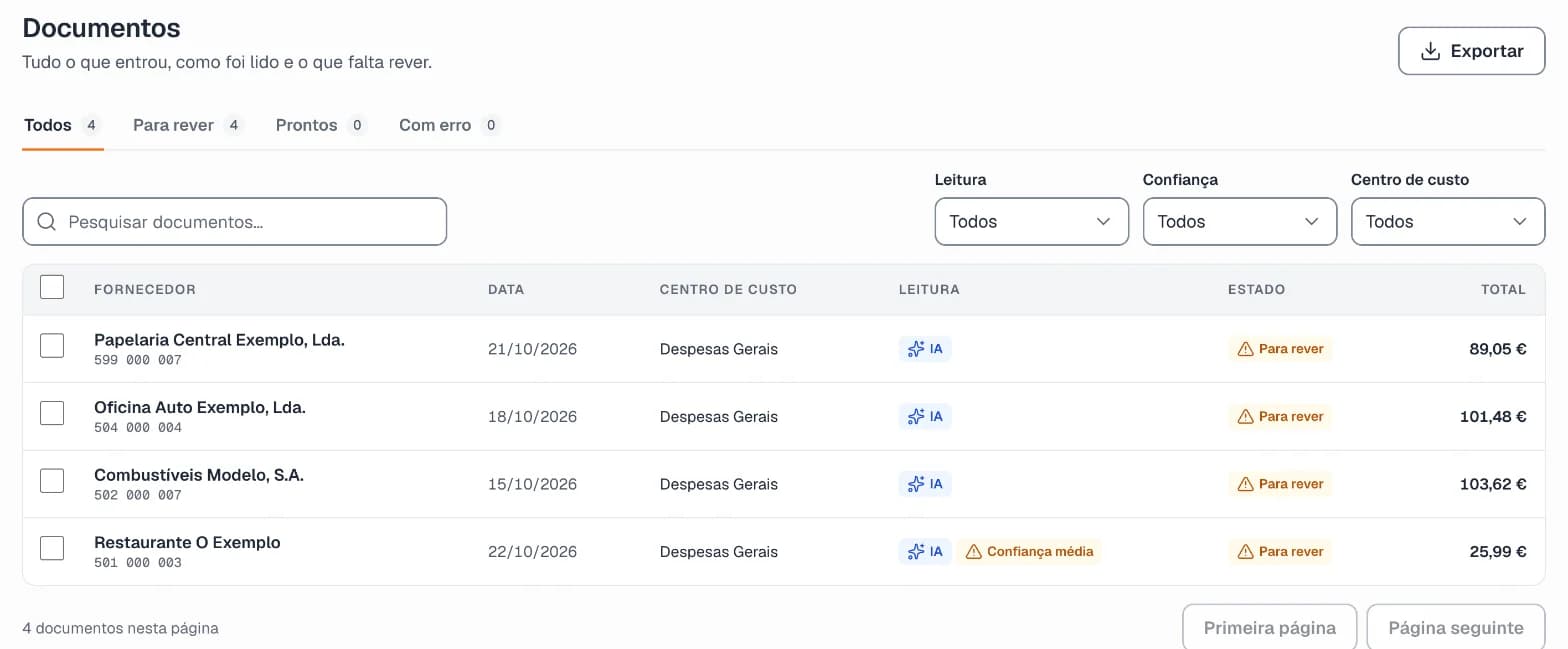
Encontrar um documento
Pesquisa rápida. Carrega em ⌘K no Mac ou Ctrl K no Windows, em qualquer ecrã. No telemóvel, usa o botão de pesquisa no topo. Escreve pelo menos 3 letras do fornecedor ou da descrição e carrega no resultado para abrires o documento. Ver mais resultados abre a lista já filtrada.
Separadores. No topo da lista, cada separador mostra quantos documentos tem:
- Todos;
- Para rever, com um sinal de aviso quando há valores a confirmar;
- Prontos;
- Com erro, que junta os estados Não foi possível ler, Não é fatura e Ficheiro inválido.
Filtros. Podes filtrar por Leitura (QR, LI ou IA, os mesmos selos da lista), Confiança (só nos documentos com LI ou IA, os que mostram a confiança) e Centro de custo. No telemóvel, os filtros estão no botão Filtros: confirma com Aplicar. Limpar filtros repõe tudo.
O estado de cada documento
O estado diz-te em que ponto está o documento. As palavras são as mesmas em toda a aplicação.
| Estado | O que significa | O que fazer |
|---|---|---|
| Em fila | Enviado, à espera de ser lido. | Nada, espera uns segundos. |
| A ler | A leitura está a decorrer. | Nada, a lista atualiza-se sozinha. |
| Para rever | Lido, à espera da tua confirmação. | Revê os dados. |
| Pronto | Revisto e pronto a exportar. | Exporta-o. |
| Não foi possível ler | A leitura falhou, ou o ficheiro não tem fornecedor, número, data nem total. | Envia uma fotografia mais nítida. Não gasta leituras de recurso. |
| À espera de quota | Precisa de uma leitura de recurso e as deste mês acabaram. | Quando as leituras voltarem, carrega em Ler outra vez. Vê À espera de quota. |
| Ficheiro inválido | O ficheiro não é um documento aceite. | Envia outra versão. Vê Formatos e limites. |
| Não é fatura | Não parece uma fatura nem outro documento de despesa. | Vê Ficheiros que não são faturas. |
Enquanto houver documentos Em fila ou A ler, a lista atualiza-se sozinha. Se a leitura demorar alguns minutos, aparece "Alguns documentos ainda estão a ser lidos." com Atualizar.
Como foi lido
A coluna Leitura mostra de onde vieram os dados. O selo é o mesmo no Início, na lista, no telemóvel e no detalhe do documento:
- QR: os valores fiscais vieram do código QR fiscal da fatura. Mesmo quando a imagem também foi lida, o QR prevalece: o detalhe do documento mostra-o em QR e leitura da imagem.
- LI: leitura inteligente. Sem QR, a imagem foi lida por inteligência artificial.
- IA: leitura de recurso por IA. Sem QR, a imagem foi lida pelo leitor de recurso, quando a leitura inteligente não conseguiu. Conta para a quota do mês.
- Manual: escritos por ti.
Enquanto um documento está Em fila ou A ler, ainda não tem selo. No computador, passa o rato por cima do selo para veres o nome completo.
Nos documentos com LI ou IA pode aparecer Confiança média ou Baixa confiança. Esses merecem um olhar mais atento na revisão. A Alta confiança só aparece no detalhe do documento, para a lista assinalar apenas o que precisa de atenção.
Ao lado do estado podem aparecer selos:
- n valores a confirmar: há campos assinalados para confirmares na revisão. Vê Valores a confirmar.
- n divergências: num documento Pronto, regista os campos em que a imagem não concordava com o QR. Já os confirmaste.
- QR sem documento: o documento foi criado a partir de um código QR que não encontrámos na imagem. Confirma que existe.
Uma fotografia ou um ficheiro pode dar origem a vários documentos, por exemplo um PDF com várias faturas. Cada uma aparece na lista como um documento próprio.
Apagar documentos
- Seleciona os documentos com as caixas à esquerda. A caixa do cabeçalho seleciona todos os desta página.
- Carrega em Apagar.
- Confirma em Apagar.
À espera de quota
Um documento fica À espera de quota quando precisa de uma leitura de recurso e a tua empresa já usou todas as deste mês. As faturas com QR e a leitura inteligente continuam a entrar.
O que podes fazer:
- quando houver leituras de recurso livres este mês, abrir o documento e carregar em Ler outra vez. Enquanto não houver, o botão aparece desativado, com o dia em que as leituras voltam, por exemplo "As leituras de recurso voltam a 1 de novembro.";
- se a fatura tiver QR, fotografá-la outra vez, com boa luz: a leitura por QR não usa quota;
- carregar em Falar com a YOMATICO, no detalhe do documento, para pedires mais leituras.
Ler outra vez lê o mesmo ficheiro, sem o carregares de novo. Como na primeira vez, só usa uma leitura de recurso se as leituras que não contam para a quota não chegarem. Um documento nunca gasta mais do que uma. Se o ficheiro original já foi apagado, 90 dias depois de o enviares, o botão não aparece: carrega o ficheiro outra vez.
Vê quantas leituras usaste em Definições e quota.