O manual do ScanFatura
Como usar o ScanFatura do início ao fim: fotografar ou carregar faturas, rever os dados lidos e exportar para o teu contabilista.
Nesta página
O ScanFatura lê as tuas faturas por ti. Fotografas a fatura ou carregas o ficheiro, e os dados entram arrumados: fornecedor, NIF, número, data, IVA e total. Revês o que for preciso e exportas para Excel ou CSV, pronto para o contabilista.
É grátis, sem cartão. Este manual explica cada passo, tal como a aplicação funciona hoje.
Como funciona, em quatro passos
- Fazer entrar as faturas. No telemóvel, fotografa a fatura no momento. No computador, carrega os ficheiros que já tens: PDF, JPG, PNG ou WebP, um a um, vários de uma vez ou uma pasta inteira.
- Esperar uns segundos. O ScanFatura lê cada documento em segundo plano. Podes continuar a carregar ou fechar a página.
- Rever. Cada documento lido fica Para rever. Confirma os dados, corrige o que estiver mal e marca-o como Pronto.
- Exportar. Escolhe os documentos prontos, as colunas e o formato, e exporta um ficheiro Excel (XLSX) ou CSV.
Como lemos cada fatura
Há três formas de leitura, e o ScanFatura escolhe sozinho. Cada documento mostra o selo da sua:
| Leitura | Quando | Quanto custa |
|---|---|---|
| QR | A fatura tem o código QR fiscal português. Os dados fiscais vêm do QR, que é a fonte mais fiável. | Grátis e sem limite |
| LI (leitura inteligente) | A fatura não tem QR, por exemplo uma fatura estrangeira ou um talão. Lemos os dados da imagem por IA. | Grátis e sem limite |
| IA (leitura de recurso) | Quando as outras duas não conseguem ler o documento. | 50 por mês por empresa |
Quando a leitura de recurso deste mês acaba, as faturas com QR e a leitura inteligente continuam a entrar. Só o que precisar dela fica À espera de quota. Vê Definições e quota.
Onde está cada coisa
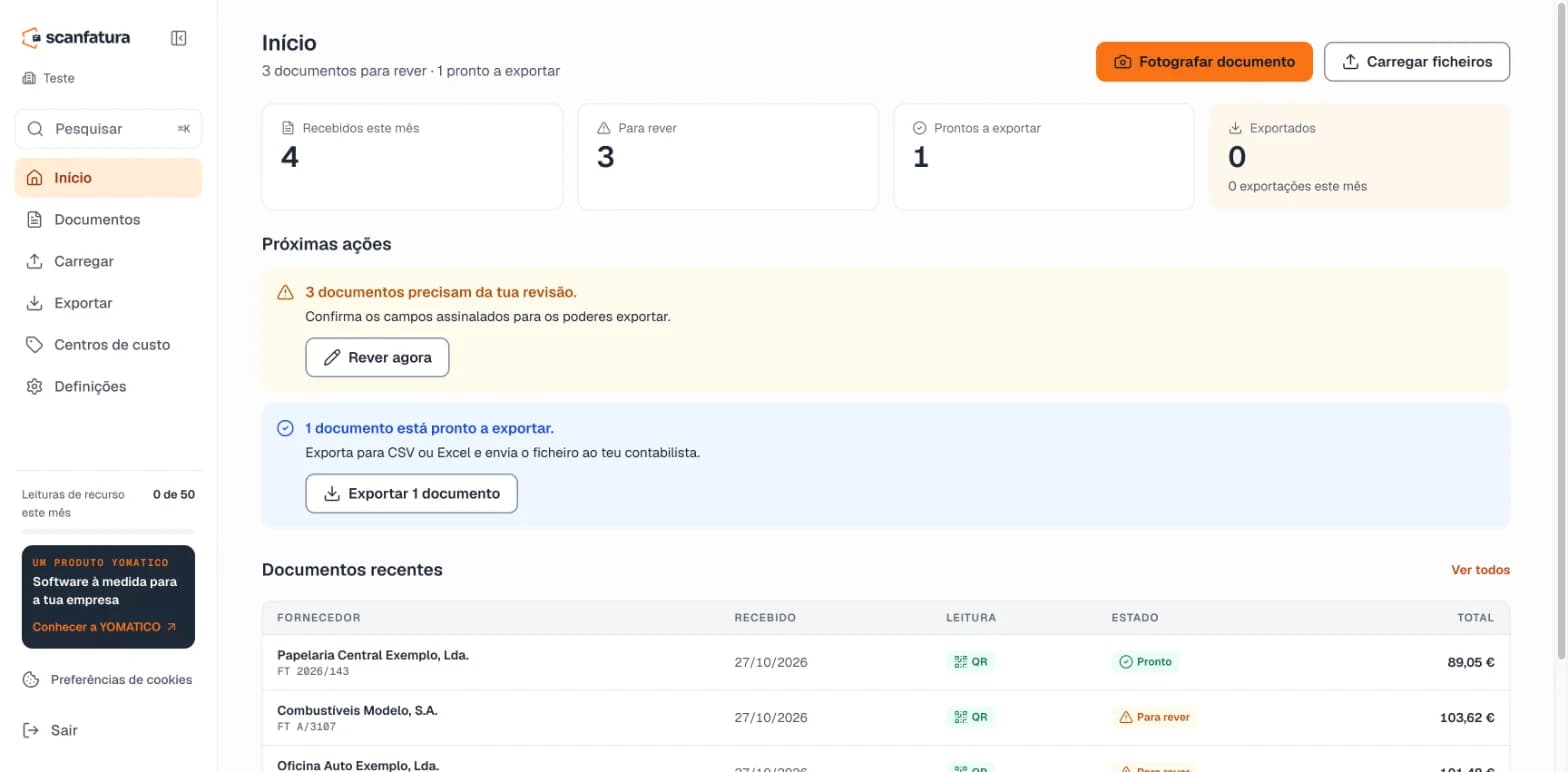
- No computador, a barra lateral tem Início, Documentos, Carregar, Exportar, Centros de custo e Definições. Em cima fica Pesquisar (⌘K no Mac, Ctrl K no Windows), que procura em todos os teus documentos.
- No telemóvel, a barra de baixo tem Início, Documentos, o botão laranja da câmara ao centro, Exportar e Mais. Em Mais estão Carregar, Centros de custo, Definições e a pesquisa.
- O Início mostra o que está à espera de ti: quantos documentos estão para rever e prontos a exportar, os recebidos e os exportados este mês, as Próximas ações e os documentos mais recentes.
Fala connosco
Tens uma sugestão, algo não correu bem ou ficaste com uma dúvida? Escreve-nos sem saíres da aplicação.
- No computador, carrega em Fala connosco, o botão no canto inferior direito de cada página.
- No telemóvel, é o botão redondo no canto direito, logo acima da barra de baixo.
O botão não aparece enquanto fotografas nem quando revês um documento lado a lado.
- Escolhe sobre o que é: Sugestão, Problema ou Dúvida. Com Dúvida, mostramos também o link para este manual, onde a resposta talvez já esteja.
- Escreve a mensagem, até 2000 caracteres.
- Envia. Respondemos por email, para o endereço da tua conta.
Com a mensagem seguem, sem teres de fazer nada, a página onde estavas (e o documento, se estavas num) e o browser e o dispositivo que usas, para percebermos o que viste. Não dá para juntar anexos.
Guardamos as mensagens durante 12 meses, ou até eliminares a conta. Vê a Política de privacidade.
Primeiros passos
- Cria a tua conta, com email ou com Google ou Microsoft.
- Preenche os dados da tua empresa. É preciso antes de carregares a primeira fatura.
- Fotografa ou carrega a primeira fatura.
Se não encontrares o que procuras, usa a pesquisa do manual (⌘K no Mac, Ctrl K no Windows) ou vê as perguntas frequentes. Se mesmo assim não encontrares, fala connosco.
Neste manual
Começar
Fazer entrar faturas
- Fotografar faturasFotografar faturas e talões com o telemóvel no ScanFatura, ler o código QR fiscal e juntar várias páginas num só documento.
- Carregar ficheiros e pastasCarregar faturas em PDF, JPG, PNG ou WebP no ScanFatura, uma a uma, várias de uma vez, uma pasta inteira ou um PDF digitalizado com várias faturas.
Trabalhar com documentos
- Os teus documentosEncontrar, filtrar e acompanhar as tuas faturas no ScanFatura, perceber o estado de cada documento e apagar o que não precisas.
- Rever e corrigirRever os dados que o ScanFatura leu de cada fatura, comparar com o original, corrigir o que estiver mal e marcar o documento como pronto.
- Exportar para o contabilistaExportar as faturas revistas para Excel (XLSX) ou CSV no ScanFatura, escolher as colunas, guardar predefinições e enviar ao contabilista.
Referência
- Definições e quotaAs definições do ScanFatura explicadas, incluindo a quota mensal de leituras de recurso, as integrações e como eliminar a empresa e a conta.
- Formatos e limitesOs ficheiros que o ScanFatura aceita, os limites de tamanho e de páginas, quantas faturas carregas de cada vez e quanto tempo guardamos os ficheiros.