Exportar para o contabilista
Exportar as faturas revistas para Excel (XLSX) ou CSV no ScanFatura, escolher as colunas, guardar predefinições e enviar ao contabilista.
Nesta página
Quando as faturas estão revistas, exporta-as num ficheiro Excel ou CSV, com as colunas que o teu contabilista precisa. Uma exportação pode ter até 500 documentos.
Abre Exportar na barra lateral ou na barra de baixo, no telemóvel. Também chegas lá pelo botão Exportar da lista de documentos.
Exportar em quatro passos
- Documentos. Escolhe os documentos com as caixas. Por omissão, só aparecem os documentos Pronto. Selecionar todos nesta página escolhe os da página atual.
- Colunas. Por omissão vão todas. Carrega em Escolher colunas para tirar ou reordenar colunas.
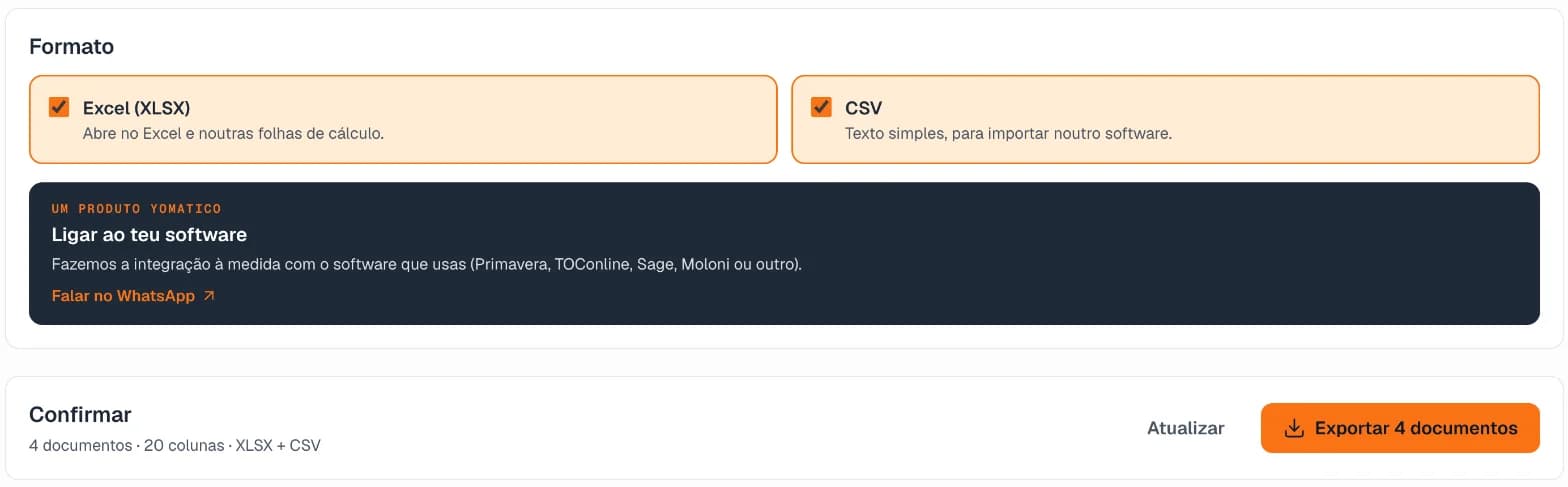
- Formato. Escolhe Excel (XLSX), CSV ou os dois.
- Confirmar. Confirma o resumo, por exemplo
12 documentos · 8 colunas · XLSX + CSV, e carrega em Exportar 12 documentos.
O ficheiro transfere-se logo para o teu computador ou telemóvel. Se escolheste os dois formatos, transferem-se os dois. No iPhone e no iPad, transfere-se primeiro o Excel e aparece um aviso com Transferir CSV: toca nele para receberes o CSV.
Escolher os documentos
- Incluir documentos ainda não prontos junta os documentos que ainda estão Para rever.
- Centro de custo mostra só os documentos de um centro de custo.
- Só documentos nunca exportados esconde os que já saíram numa exportação anterior.
- Por página mostra 25, 50 ou 100 documentos de cada vez. Anterior e Seguinte mudam de página.
A seleção mantém-se quando mudas de página. Quando mudas um filtro, a seleção recomeça.
Escolher as colunas
Escolher colunas abre a janela Colunas e predefinições.
- Desliga as colunas que não queres. Passam para Colunas não incluídas.
- Muda a ordem com as setas. A ordem da lista é a ordem das colunas no ficheiro.
- Repor ordem volta à ordem habitual.
- Concluir fecha a janela.
As colunas disponíveis são: Submetido em, Submetido por, Nome do ficheiro, Tipo de ficheiro, Tipo de documento, Fornecedor, NIF fornecedor, N.º documento, Data do documento, Moeda, Subtotal, IVA, Total, Taxa IVA, ATCUD, QR lido, Categoria, Centro de custo, Projeto e Descrição.
As colunas Categoria, Centro de custo e Projeto vêm do centro de custo de cada documento, conforme o seu tipo. Vê Centros de custo.
Guardar uma predefinição
Se exportas sempre da mesma maneira, guarda as colunas e o formato numa predefinição:
- Em Colunas e predefinições, escreve o Nome da predefinição, por exemplo
Contabilista. - Carrega em Guardar predefinição.
Da próxima vez, carrega no nome da predefinição para a aplicares. A predefinição em uso mostra Ativa. Se mudares alguma coisa, passa a Personalizado. Cada empresa pode ter duas predefinições.
Excel ou CSV?
| Formato | Para quê |
|---|---|
| Excel (XLSX) | Abre no Excel e noutras folhas de cálculo. É o mais simples para enviar ao contabilista. |
| CSV | Texto simples, para importar noutro programa de contabilidade. |
Se escolheres os dois, recebes dois ficheiros com os mesmos documentos e colunas. Conta como uma só exportação.
Queres que as faturas entrem diretamente no teu programa de contabilidade? A YOMATICO faz a integração à medida. Carrega em Falar no WhatsApp no cartão Ligar ao teu software.
Histórico
Todas as exportações ficam no Histórico, em baixo, com os formatos, o número de linhas, a data e o nome do ficheiro. Para transferires outra vez, carrega em Transferir (ou Transferir XLSX e Transferir CSV).
O ficheiro de cada exportação fica disponível 30 dias. Depois disso, a exportação continua no histórico, mas tens de exportar de novo.
O nome do ficheiro diz de quem é e de quando, por exemplo scanfatura-padaria-sao-joao-2026-09-01-a-2026-09-30.xlsx: a tua empresa e as datas da primeira e da última fatura. Se exportares só um documento, o nome leva o fornecedor, o número e a data da fatura.
Se alguma coisa correr mal
- Só podes exportar até 500 documentos de cada vez.: divide a exportação, por exemplo por centro de custo.
- Escolhe pelo menos um formato.: liga Excel (XLSX) ou CSV.
- A exportação foi gerada, mas a transferência não começou.: transfere o ficheiro no Histórico.